Domain escort-vip.de kaufen?
Wir ziehen mit dem Projekt
escort-vip.de um.
Sind Sie am Kauf der Domain
escort-vip.de interessiert?
domain@kv-gmbh.de · 0541-91531010
Domain escort-vip.de kaufen?
Wie installiere ich Snipping Tool?
Um das Snipping Tool auf einem Windows-Computer zu installieren, müssen Sie zuerst sicherstellen, dass es nicht bereits auf Ihrem System vorhanden ist. Geben Sie dazu "Snipping Tool" in die Windows-Suchleiste ein. Wenn es nicht gefunden wird, können Sie es über die Systemsteuerung unter "Programme und Funktionen" installieren. Klicken Sie auf "Windows-Funktionen aktivieren oder deaktivieren" und suchen Sie nach dem Snipping Tool. Aktivieren Sie das Kontrollkästchen neben dem Snipping Tool und klicken Sie auf "OK". Das Snipping Tool sollte nun auf Ihrem Computer installiert sein und kann über die Windows-Suche oder das Startmenü geöffnet werden. **
Warum funktioniert Snipping Tool nicht?
Warum funktioniert Snipping Tool nicht? Gibt es eine Fehlermeldung, die angezeigt wird? Hast du versucht, das Programm neu zu starten oder deinen Computer neu zu starten? Möglicherweise liegt das Problem an fehlenden Berechtigungen oder an einer beschädigten Datei. Hast du die neueste Version des Snipping Tools installiert? **


Ähnliche Suchbegriffe für Snipping
Top-Angebote
Produkte zum Begriff Snipping:
-
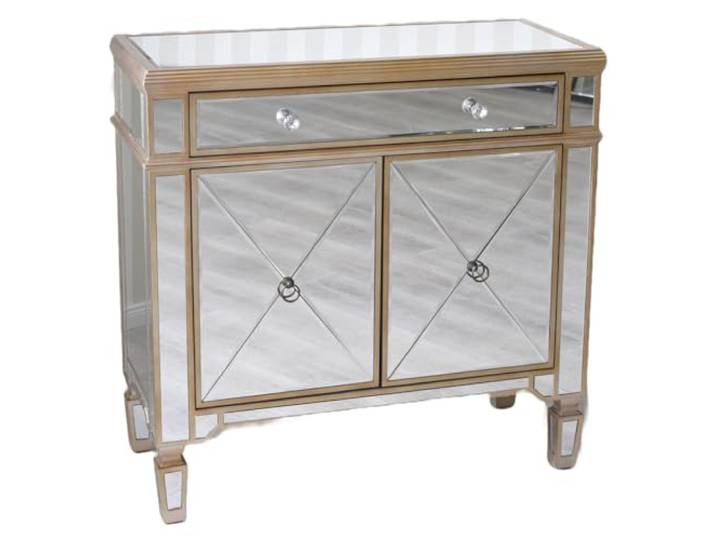
Glasschrank verspiegelt Anrichte Luxus Sideboard Glasschrank Halbschrank vic560 Palazzo Exklusiv<p>Das <strong>Luxus Sideboard</strong> vic560 Palazzo Exklusiv ist eine stilvolle Anrichte, die Eleganz und Funktionalität vereint. Mit einer Höhe von ca. 90 cm, einer Breite von 89 cm und einer Tiefe von 40 cm bietet dieses Möbelstück ausreichend Stauraum und setzt gleichzeitig einen beeindruckenden Akzent in Deinem Wohnraum.</p><p>Das hochwertige Holzgestell ist vollständig mit <strong>Spiegelglas</strong> bedeckt, was nicht nur für eine glamouröse Ausstrahlung sorgt, sondern auch das Licht reflektiert und somit eine helle Atmosphäre schafft. Die farblose Oberfläche mit goldenen Akzenten verleiht dem Sideboard eine edle Note und macht es zu einem echten Blickfang in jedem Raum.</p><p>Trotz des filigranen Designs überzeugt das Sideboard mit einer stabilen Konstruktion und einem Gewicht von ca. 35 kg, was für Langlebigkeit und Standfestigkeit sorgt. Der <strong>Halbschrank</strong> eignet sich ideal für die Aufbewahrung von Geschirr, Dekoration oder anderen persönlichen Gegenständen und fügt sich harmonisch in verschiedene Einrichtungsstile ein.</p><p>Mit dem vic560 Palazzo Exklusiv bringst Du nicht nur ein praktisches Möbelstück in Dein Zuhause, sondern auch ein Stück Luxus, das Deinen Wohnraum aufwertet und für bewundernde Blicke sorgt.</p>399,99 €*Versand: 0,00 €Sichere Weiterleitung zum Anbieter
-
Germann, Peter: Begleitung am LebensendeBegleitung am Lebensende , 12 Gerade zum Thema "Sterben" bietet die Naturheilkunde mannigfaltige positive Unterstützung. Unterschiedliche Methoden mindern Angst und Schmerz und ermöglichen einen liebevollen Übergang. Auch ethnologische Aspekte werden angesprochen, denn andere Gesellschaften haben oftmals bessere Methoden entwickelt, mit dem Tod umzugehen. Das Buch soll sowohl Laien als auch Berufsgruppen, die mit dem Sterben konfrontiert werden, die Unsicherheit nehmen und helfen, einen Betroffenen beim Gang in die andere Dimension liebevoll zu unterstützen. Sterben gehört zu den großen Tabuthemen der Gesellschaft. , Anlasser verstärkt > Autoelektrik , Erscheinungsjahr: 20171018, Produktform: Leinen, Beilage: GB, Autoren: Germann, Peter~Zeuge-Germann, Gudrun, Seitenzahl/Blattzahl: 303, Keyword: Angst; Ethnologie; Kräuter; Kräuterwissen; Naturheilkunde; Naturheilmittel; Pflanzen; Ratgeber; Ritual; Schmerz; Sterbebegleitung; Sterben; Tod; Unterstützung; Übergang, Fachschema: Sterbebegleitung~Tod / Sterbebegleitung~Thanatos~Tod~Trauer, Fachkategorie: Palliativmedizin~Medizin und Gesundheit: Ratgeber, Sachbuch~Umgang mit Tod und Trauer~Traditionelle Medizin und pflanzliche Heilmittel, Warengruppe: HC/Gesundheit/Körperpflege/Allgemeines/Lexika, UNSPSC: 49019900, Warenverzeichnis für die Außenhandelsstatistik: 49019900, Länge: 226, Breite: 174, Höhe: 30, Gewicht: 964, Produktform: Gebunden, Genre: Sachbuch/Ratgeber,24,90 €*Versand: 0,00 €Sichere Weiterleitung zum Anbieter
-
Moderne Verführung, DVDDie Ehrgeizige Und Attraktive Pr-expertin Wren Lebt Allein In New York. Ihre Firma Erhält Einen Lukrativen Auftrag Von Silicon-valley Milliardär Owen – Ihrem Ex-freund Aus Dem College, Den Sie Damals Verlassen Hat! Verlorengeglaubte Gefühle Kommen...16,99 €*Versand: 2,95 €Sichere Weiterleitung zum Anbieter



-
Wie finde ich das Snipping Tool?
Das Snipping Tool ist eine integrierte Anwendung in Windows-Betriebssystemen, die es Benutzern ermöglicht, Screenshots zu erstellen. Um das Snipping Tool zu finden, können Sie einfach die Windows-Suche verwenden und nach "Snipping Tool" suchen. Alternativ können Sie auch auf das Startmenü klicken, "Alle Apps" auswählen und nach dem Snipping Tool suchen. Eine weitere Möglichkeit besteht darin, die Tastenkombination "Windows-Taste + Shift + S" zu verwenden, um das Snipping Tool schnell zu öffnen. Wenn Sie das Snipping Tool häufig verwenden, können Sie es auch an die Taskleiste oder den Desktop anheften, um einen schnellen Zugriff zu haben. **
-
Wie öffne ich das Snipping Tool?
Um das Snipping Tool zu öffnen, kannst du entweder die Windows-Suche verwenden und nach "Snipping Tool" suchen. Alternativ kannst du auch die Tastenkombination "Windows-Taste + Shift + S" drücken, um das Snipping Tool direkt zu öffnen. Eine weitere Möglichkeit ist, das Snipping Tool über das Startmenü unter "Windows-Zubehör" zu finden und von dort aus zu öffnen. Du kannst auch einen Rechtsklick auf die Taskleiste machen, "Neu" auswählen und dann "Snipping Tool" anklicken, um es zu öffnen. **
-
Wo werden Snipping Tool Bilder gespeichert?
Das Snipping Tool speichert standardmäßig die erstellten Bilder in der Zwischenablage. Wenn du ein Bild mit dem Snipping Tool aufgenommen hast, kannst du es in ein anderes Programm einfügen, z. B. in ein Bildbearbeitungsprogramm oder in ein Textverarbeitungsprogramm. Von dort aus kannst du das Bild dann speichern, wo du möchtest. Es gibt jedoch auch die Möglichkeit, die Einstellungen des Snipping Tools anzupassen, um die Bilder direkt an einem bestimmten Speicherort zu speichern. Hast du diese Einstellungen bereits geändert oder möchtest du wissen, wo die Standard-Speicherort für Snipping Tool Bilder ist? **
-
Was ist das Snipping Tool 3?
Das Snipping Tool 3 ist ein Bildschirmaufnahmeprogramm, das es Benutzern ermöglicht, Screenshots von ihrem Computerbildschirm zu erstellen. Es bietet verschiedene Aufnahmemodi wie Rechteck, Freiform, Fenster oder Vollbild. Mit dem Snipping Tool 3 können Benutzer ihre Screenshots bearbeiten, markieren und speichern, um sie später zu verwenden. Es ist ein nützliches Werkzeug für Präsentationen, Tutorials oder einfach nur zum Teilen von Bildschirminhalten. **


Wie funktioniert Snipping Tool Windows 10?
Das Snipping Tool ist ein integriertes Programm in Windows 10, mit dem Benutzer Screenshots erstellen können. Um das Snipping Tool zu verwenden, öffnen Sie es entweder über die Suche in der Taskleiste oder über das Startmenü. Wählen Sie dann die Art des Screenshots aus, den Sie erstellen möchten (Vollbild, rechteckiger Ausschnitt, freie Form oder Fenster). Klicken Sie auf "Neu" und ziehen Sie den Cursor über den Bereich, den Sie erfassen möchten. Anschließend können Sie den Screenshot speichern, kopieren oder bearbeiten. **
Wie benutze ich das Snipping Tool?
Um das Snipping Tool zu verwenden, öffne zuerst das Programm auf deinem Computer. Klicke dann auf "Neu" und wähle den Bereich aus, den du erfassen möchtest. Du kannst zwischen verschiedenen Arten von Ausschnitten wählen, z.B. Freihand, Rechteck oder Fenster. Nachdem du den gewünschten Bereich ausgewählt hast, kannst du den Ausschnitt speichern, kopieren oder markieren. Du kannst das Snipping Tool auch verwenden, um Notizen oder Markierungen auf dem Bildschirmausschnitt hinzuzufügen. **
Top-Angebote
Produkte zum Begriff Snipping:
-
Glasschrank verspiegelt Anrichte Luxus Sideboard Glasschrank Halbschrank vic560 Palazzo Exklusiv<p>Das <strong>Luxus Sideboard</strong> vic560 Palazzo Exklusiv ist eine stilvolle Anrichte, die Eleganz und Funktionalität vereint. Mit einer Höhe von ca. 90 cm, einer Breite von 89 cm und einer Tiefe von 40 cm bietet dieses Möbelstück ausreichend Stauraum und setzt gleichzeitig einen beeindruckenden Akzent in Deinem Wohnraum.</p><p>Das hochwertige Holzgestell ist vollständig mit <strong>Spiegelglas</strong> bedeckt, was nicht nur für eine glamouröse Ausstrahlung sorgt, sondern auch das Licht reflektiert und somit eine helle Atmosphäre schafft. Die farblose Oberfläche mit goldenen Akzenten verleiht dem Sideboard eine edle Note und macht es zu einem echten Blickfang in jedem Raum.</p><p>Trotz des filigranen Designs überzeugt das Sideboard mit einer stabilen Konstruktion und einem Gewicht von ca. 35 kg, was für Langlebigkeit und Standfestigkeit sorgt. Der <strong>Halbschrank</strong> eignet sich ideal für die Aufbewahrung von Geschirr, Dekoration oder anderen persönlichen Gegenständen und fügt sich harmonisch in verschiedene Einrichtungsstile ein.</p><p>Mit dem vic560 Palazzo Exklusiv bringst Du nicht nur ein praktisches Möbelstück in Dein Zuhause, sondern auch ein Stück Luxus, das Deinen Wohnraum aufwertet und für bewundernde Blicke sorgt.</p>399,99 €*Versand: 0,00 €Sichere Weiterleitung zum Anbieter
-
Germann, Peter: Begleitung am LebensendeBegleitung am Lebensende , 12 Gerade zum Thema "Sterben" bietet die Naturheilkunde mannigfaltige positive Unterstützung. Unterschiedliche Methoden mindern Angst und Schmerz und ermöglichen einen liebevollen Übergang. Auch ethnologische Aspekte werden angesprochen, denn andere Gesellschaften haben oftmals bessere Methoden entwickelt, mit dem Tod umzugehen. Das Buch soll sowohl Laien als auch Berufsgruppen, die mit dem Sterben konfrontiert werden, die Unsicherheit nehmen und helfen, einen Betroffenen beim Gang in die andere Dimension liebevoll zu unterstützen. Sterben gehört zu den großen Tabuthemen der Gesellschaft. , Anlasser verstärkt > Autoelektrik , Erscheinungsjahr: 20171018, Produktform: Leinen, Beilage: GB, Autoren: Germann, Peter~Zeuge-Germann, Gudrun, Seitenzahl/Blattzahl: 303, Keyword: Angst; Ethnologie; Kräuter; Kräuterwissen; Naturheilkunde; Naturheilmittel; Pflanzen; Ratgeber; Ritual; Schmerz; Sterbebegleitung; Sterben; Tod; Unterstützung; Übergang, Fachschema: Sterbebegleitung~Tod / Sterbebegleitung~Thanatos~Tod~Trauer, Fachkategorie: Palliativmedizin~Medizin und Gesundheit: Ratgeber, Sachbuch~Umgang mit Tod und Trauer~Traditionelle Medizin und pflanzliche Heilmittel, Warengruppe: HC/Gesundheit/Körperpflege/Allgemeines/Lexika, UNSPSC: 49019900, Warenverzeichnis für die Außenhandelsstatistik: 49019900, Länge: 226, Breite: 174, Höhe: 30, Gewicht: 964, Produktform: Gebunden, Genre: Sachbuch/Ratgeber,24,90 €*Versand: 0,00 €Sichere Weiterleitung zum Anbieter
-
Wie installiere ich Snipping Tool?
Um das Snipping Tool auf einem Windows-Computer zu installieren, müssen Sie zuerst sicherstellen, dass es nicht bereits auf Ihrem System vorhanden ist. Geben Sie dazu "Snipping Tool" in die Windows-Suchleiste ein. Wenn es nicht gefunden wird, können Sie es über die Systemsteuerung unter "Programme und Funktionen" installieren. Klicken Sie auf "Windows-Funktionen aktivieren oder deaktivieren" und suchen Sie nach dem Snipping Tool. Aktivieren Sie das Kontrollkästchen neben dem Snipping Tool und klicken Sie auf "OK". Das Snipping Tool sollte nun auf Ihrem Computer installiert sein und kann über die Windows-Suche oder das Startmenü geöffnet werden. **
-
Warum funktioniert Snipping Tool nicht?
Warum funktioniert Snipping Tool nicht? Gibt es eine Fehlermeldung, die angezeigt wird? Hast du versucht, das Programm neu zu starten oder deinen Computer neu zu starten? Möglicherweise liegt das Problem an fehlenden Berechtigungen oder an einer beschädigten Datei. Hast du die neueste Version des Snipping Tools installiert? **
-
Wie finde ich das Snipping Tool?
Das Snipping Tool ist eine integrierte Anwendung in Windows-Betriebssystemen, die es Benutzern ermöglicht, Screenshots zu erstellen. Um das Snipping Tool zu finden, können Sie einfach die Windows-Suche verwenden und nach "Snipping Tool" suchen. Alternativ können Sie auch auf das Startmenü klicken, "Alle Apps" auswählen und nach dem Snipping Tool suchen. Eine weitere Möglichkeit besteht darin, die Tastenkombination "Windows-Taste + Shift + S" zu verwenden, um das Snipping Tool schnell zu öffnen. Wenn Sie das Snipping Tool häufig verwenden, können Sie es auch an die Taskleiste oder den Desktop anheften, um einen schnellen Zugriff zu haben. **
-
Wie öffne ich das Snipping Tool?
Um das Snipping Tool zu öffnen, kannst du entweder die Windows-Suche verwenden und nach "Snipping Tool" suchen. Alternativ kannst du auch die Tastenkombination "Windows-Taste + Shift + S" drücken, um das Snipping Tool direkt zu öffnen. Eine weitere Möglichkeit ist, das Snipping Tool über das Startmenü unter "Windows-Zubehör" zu finden und von dort aus zu öffnen. Du kannst auch einen Rechtsklick auf die Taskleiste machen, "Neu" auswählen und dann "Snipping Tool" anklicken, um es zu öffnen. **
Ähnliche Suchbegriffe für Snipping
-
Moderne Verführung, DVDDie Ehrgeizige Und Attraktive Pr-expertin Wren Lebt Allein In New York. Ihre Firma Erhält Einen Lukrativen Auftrag Von Silicon-valley Milliardär Owen – Ihrem Ex-freund Aus Dem College, Den Sie Damals Verlassen Hat! Verlorengeglaubte Gefühle Kommen...16,99 €*Versand: 2,95 €Sichere Weiterleitung zum Anbieter
-
Companion - Die Perfekte Begleitung, DVDFinde Jemanden, Der Wie Für Dich Gemacht Istnew Line Cinema - Das Studio Hinter 'wie Ein Einziger Tag' - Und Die Durchgeknallten Schöpfer Von 'barbarian' Laden Das Publikum Herzlich Ein, Eine Völlig Neue Art Von Liebesgeschichte Zu Erleben ...'ein...17,99 €*Versand: 2,95 €Sichere Weiterleitung zum Anbieter
-
Wo werden Snipping Tool Bilder gespeichert?
Das Snipping Tool speichert standardmäßig die erstellten Bilder in der Zwischenablage. Wenn du ein Bild mit dem Snipping Tool aufgenommen hast, kannst du es in ein anderes Programm einfügen, z. B. in ein Bildbearbeitungsprogramm oder in ein Textverarbeitungsprogramm. Von dort aus kannst du das Bild dann speichern, wo du möchtest. Es gibt jedoch auch die Möglichkeit, die Einstellungen des Snipping Tools anzupassen, um die Bilder direkt an einem bestimmten Speicherort zu speichern. Hast du diese Einstellungen bereits geändert oder möchtest du wissen, wo die Standard-Speicherort für Snipping Tool Bilder ist? **
-
Was ist das Snipping Tool 3?
Das Snipping Tool 3 ist ein Bildschirmaufnahmeprogramm, das es Benutzern ermöglicht, Screenshots von ihrem Computerbildschirm zu erstellen. Es bietet verschiedene Aufnahmemodi wie Rechteck, Freiform, Fenster oder Vollbild. Mit dem Snipping Tool 3 können Benutzer ihre Screenshots bearbeiten, markieren und speichern, um sie später zu verwenden. Es ist ein nützliches Werkzeug für Präsentationen, Tutorials oder einfach nur zum Teilen von Bildschirminhalten. **
-
Wie funktioniert Snipping Tool Windows 10?
Das Snipping Tool ist ein integriertes Programm in Windows 10, mit dem Benutzer Screenshots erstellen können. Um das Snipping Tool zu verwenden, öffnen Sie es entweder über die Suche in der Taskleiste oder über das Startmenü. Wählen Sie dann die Art des Screenshots aus, den Sie erstellen möchten (Vollbild, rechteckiger Ausschnitt, freie Form oder Fenster). Klicken Sie auf "Neu" und ziehen Sie den Cursor über den Bereich, den Sie erfassen möchten. Anschließend können Sie den Screenshot speichern, kopieren oder bearbeiten. **
-
Wie benutze ich das Snipping Tool?
Um das Snipping Tool zu verwenden, öffne zuerst das Programm auf deinem Computer. Klicke dann auf "Neu" und wähle den Bereich aus, den du erfassen möchtest. Du kannst zwischen verschiedenen Arten von Ausschnitten wählen, z.B. Freihand, Rechteck oder Fenster. Nachdem du den gewünschten Bereich ausgewählt hast, kannst du den Ausschnitt speichern, kopieren oder markieren. Du kannst das Snipping Tool auch verwenden, um Notizen oder Markierungen auf dem Bildschirmausschnitt hinzuzufügen. **
* Alle Preise verstehen sich inklusive der gesetzlichen Mehrwertsteuer und ggf. zuzüglich Versandkosten. Die Angebotsinformationen basieren auf den Angaben des jeweiligen Shops und werden über automatisierte Prozesse aktualisiert. Eine Aktualisierung in Echtzeit findet nicht statt, so dass es im Einzelfall zu Abweichungen kommen kann. ** Hinweis: Teile dieses Inhalts wurden von KI erstellt.